
Nexxtech-91 participa en programas de afiliados. Esta publicación puede contener enlaces de afiliados, lo que significa que si hace clic en uno de estos enlaces y realiza una compra, recibiremos una pequeña comisión sin costo adicional para usted. Para más información, puede visitar la sección “Sobre este sitio“.
¡Hola a todos!
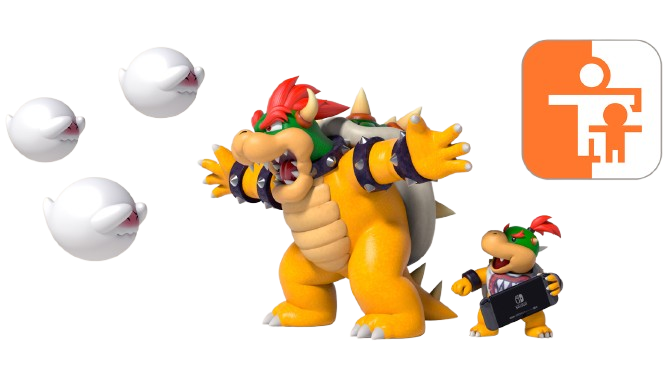
Quiero compartirles mi experiencia con algo que me ha dado mucha paz mental como padre: el control parental de la Nintendo Switch/Switch 2. Desde que mis hijos empezaron a usar la consola, siempre me preocupó a qué tipo de contenido podían acceder y cuánto tiempo pasaban jugando. Fue entonces cuando descubrí esta función, y la verdad, ha sido una solución fantástica llevo usandola desde 2017. Es sencilla de usar y te da una tranquilidad enorme.
Un punto clave antes de empezar
Es importante que sepan que la aplicación de control parental funciona a través de una conexión a internet. Cualquier cambio que realices en la aplicación no se reflejará en la consola si esta no está conectada a internet. Asegúrate siempre de que la Nintendo Switch esté en línea para que las restricciones y límites de tiempo se apliquen correctamente.
Cómo funciona
La clave de todo es una aplicación gratuita para el celular que se llama Control Parental de Nintendo Switch/Switch 2. No está en la consola, lo que es genial porque te permite gestionar todo desde tu teléfono. Simplemente la descargas, la vinculas con tu cuenta de Nintendo y ¡listo! Tienes el control total en la palma de tu mano, estés donde estés.
Pasos para configurarlo
Configurar esto es más fácil de lo que parece. Se divide en dos partes muy sencillas:
1. En la consola (Nintendo Switch/Switch 2)
Primero, debes obtener un código para vincular la consola a tu teléfono. Es muy fácil:
- En el menú principal de la Switch, ve a Configuración de la consola (el ícono del engranaje).
- Baja hasta encontrar Control parental.
- Elige Configuración de control parental y luego la opción para usar la aplicación.
- La consola te mostrará un código de registro de 6 dígitos. Asegúrate de anotarlo o tomarle una foto, ¡es lo que necesitas para el siguiente paso!
2. En tu teléfono:
Ya con el código, la conexión es pan comido:
- Abre la aplicación Control Parental de Nintendo Switch que ya descargaste.
- Selecciona la opción para Añadir una consola.
- Ingresa el código de 6 dígitos.
¡Eso es todo! La aplicación te dará la bienvenida, confirmando que la conexión se ha realizado con éxito.
Lo que puedes controlar con la aplicación
Una vez que la consola está conectada, puedes personalizar todo a tu gusto. Estas son las funciones más útiles que te dan la mayor tranquilidad:
- Límite de tiempo de juego: Puedes establecer un límite diario, por ejemplo, dos horas. La consola avisará cuando se acerque el momento de terminar, y una vez que se cumpla el tiempo, la pantalla se oscurecerá y el juego se detendrá. Esto ayuda a que los niños aprendan a gestionar su tiempo de forma responsable.
- Restricción por edad: Esto es súper útil para asegurarte de que solo jueguen títulos apropiados para su edad. Puedes seleccionar una clasificación, como “E” (para todos) o “T” (adolescentes). Si un juego no cumple con el rango que elegiste, la consola simplemente no lo dejará iniciar.
- Comunicación y compras: La aplicación también te permite restringir con quién interactúan en línea, lo que te da mucha paz mental. Y para las compras, puedes desactivar la posibilidad de comprar en la eShop. Para cualquier compra, se necesita un PIN que solo tú conoces, lo que te evita sorpresas en tu estado de cuenta.
Nuevas funciones para Nintendo Switch 2
Para la nueva consola, Nintendo ha mejorado el control parental, agregando funciones aún más robustas, especialmente en el área de comunicación en línea:
- GameChat: Esta es una función nueva de la Switch 2 que permite a los jugadores chatear por voz y video. Con el control parental, puedes decidir si tus hijos pueden usarlo y con quién. Incluso puedes aprobar la lista de amigos con los que se pueden comunicar.
- Aprobación de videollamadas: Cada vez que tu hijo intente iniciar una videollamada a través de GameChat, recibirás una solicitud en tu teléfono para que la apruebes o la rechaces. Es un nivel adicional de seguridad que me parece muy importante.
- Historial de chats: La aplicación te permitirá ver un historial de las sesiones de GameChat, para que puedas saber con quién han estado interactuando y por cuánto tiempo.
Un consejo personal
Un consejo que les doy es que, si bien es una herramienta de control, es importante hablar con los niños sobre las reglas. Al principio, podrían no estar muy contentos con el límite de tiempo, pero si les explicas que es para que tengan tiempo para hacer otras cosas importantes, como la tarea o jugar al aire libre, lo entenderán mejor. La aplicación es tan clara que les muestra cuánto tiempo les queda, y eso los ayuda a ser más responsables con su tiempo de juego.
En resumen, el control parental de Nintendo Switch es una herramienta fantástica. Es muy intuitiva, completa y, lo más importante, te da una enorme tranquilidad. Si tienen una Switch en casa, se la recomiendo totalmente.
Para más detalles, visita este enlace Versión Ingles (Nintendo Switch Parental Control)
Para más detalles, visita este enlace Versión Español (Control Parental De Nintendo)
Como siempre, aquí su amigo Nexxtech-91. Recuerden, la seguridad de nuestros hijos siempre va primero. ¡Hasta la próxima!





Comments
No Comments